Adobe Illustrator । Graphics Design । Tutorial । Banner Design। Ep-161
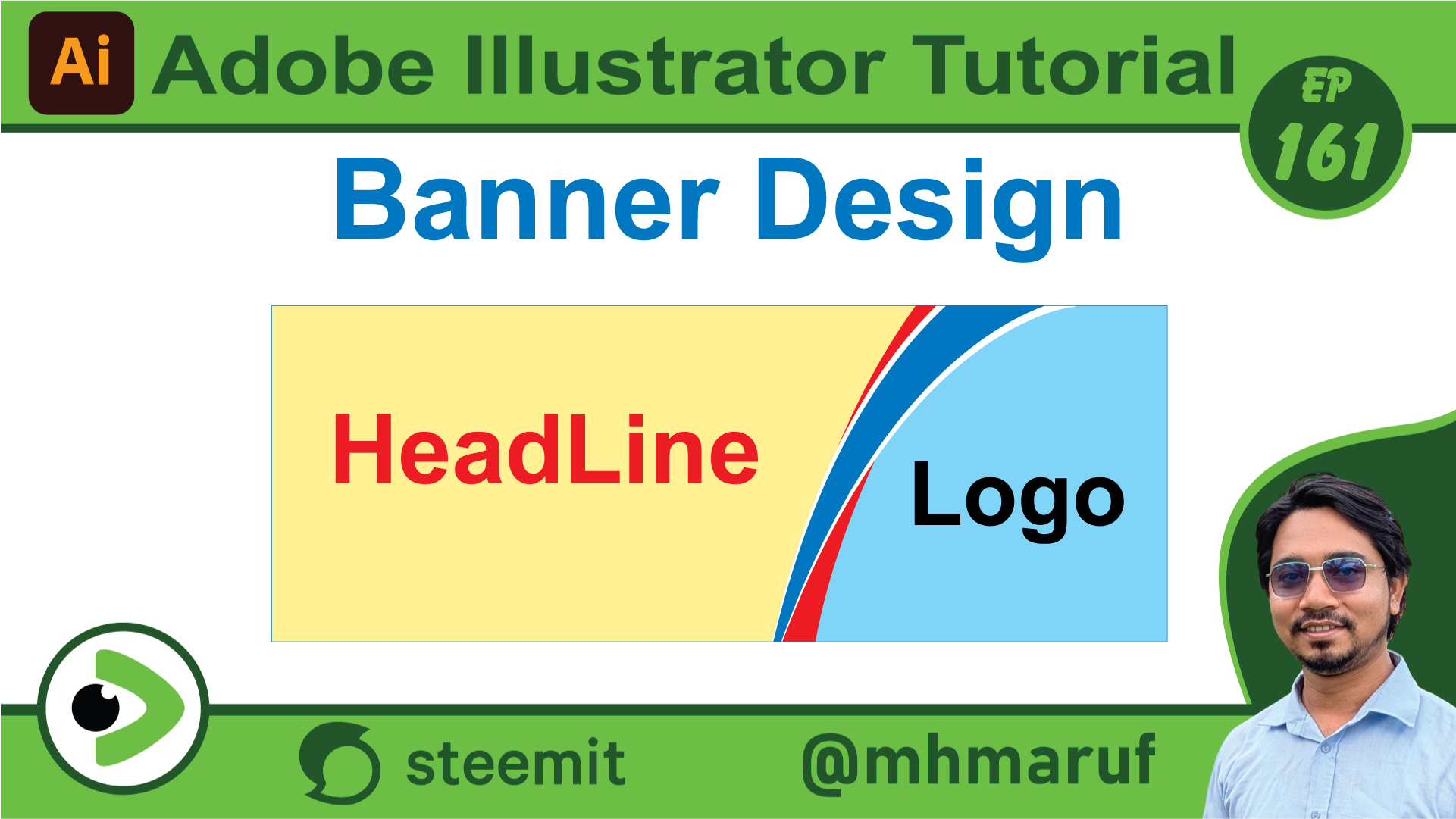
Hola, queridos amigos, ¿cómo están? Hoy les traigo un nuevo video. Hoy diseñaremos un banner. ¡Comencemos!
Primero, usaremos la herramienta de rectángulo para definir el tamaño. Lo dibujamos primero y luego ajustamos el tamaño aquí. Le daremos 3 y 8 pulgadas. Lo alinearemos. Luego, crearemos una ruta con la herramienta de pluma. Como ven, hice la ruta más gruesa y creé una copia. La colocaré abajo.
Le daremos un color diferente para que sea más fácil de entender. Luego, bajaremos la misma ruta y la colocaremos desde abajo. Ahora copiaremos y pegaremos este cuadro atrás, lo pondremos blanco y lo ampliaremos un poco. Ahora copiaremos este cuadro de abajo y lo pegaremos delante. Luego, haremos el cuadro más pequeño y lo subiremos. Ahora agruparemos todas las rutas de abajo y luego agruparemos este cuadro con las rutas agrupadas para crear una máscara de recorte. Como ven, ya tenemos el vector de nuestro banner. Ahora podemos colorearlo. Si queremos un banner de un solo color, podemos darle un color o aplicar un tono claro. Luego, lo copiamos y pegamos al frente y le añadimos diferentes colores. Después, agregamos un enlace a este recuadro y lo alineamos con el vector de abajo. Si lo desean, pueden añadir el título del banner aquí. También pueden usar el logotipo de la empresa.
Este fue mi breve video de hoy sobre el banner. Me despido. Que todos estén bien y con buena salud. Que Dios los bendiga.
Posted with Speem
Your post have been rewarded by the Speak on Steem curator team!
Now become a plus member delegating at least 500 SP
Ways to support us:
Curated by @alejos7ven
!category 3
¡Hola⭐️✨ Gracias por compartir tu publicación con la comunidad. ☺️🩷 ¡Buen tutorial! ✨ Te sigo animando a seguir publicando contenido de calidad en la comunidad. ¡Saludos! ✨
No olvides votar a @cotina como tu testigo o establecernos como proxy de voto!
Post agregado a la lista. Sera votado en los próximos minutos.