Espero que se encuentren muy bien. El día de hoy traigo algo diferente; en este caso es una guía para esos nuevos usuarios que están empezando en la plataforma. Muchos no reciben las orientaciones adecuadas y después andan perdidos en la plataforma. En esta oportunidad voy a compartir: "Cómo crear tu cuenta de Steemit desde el principio". Con esta guía van a poder iniciar ya en Steemit y, cómo no, estar atentos a cualquier detalle pequeño.
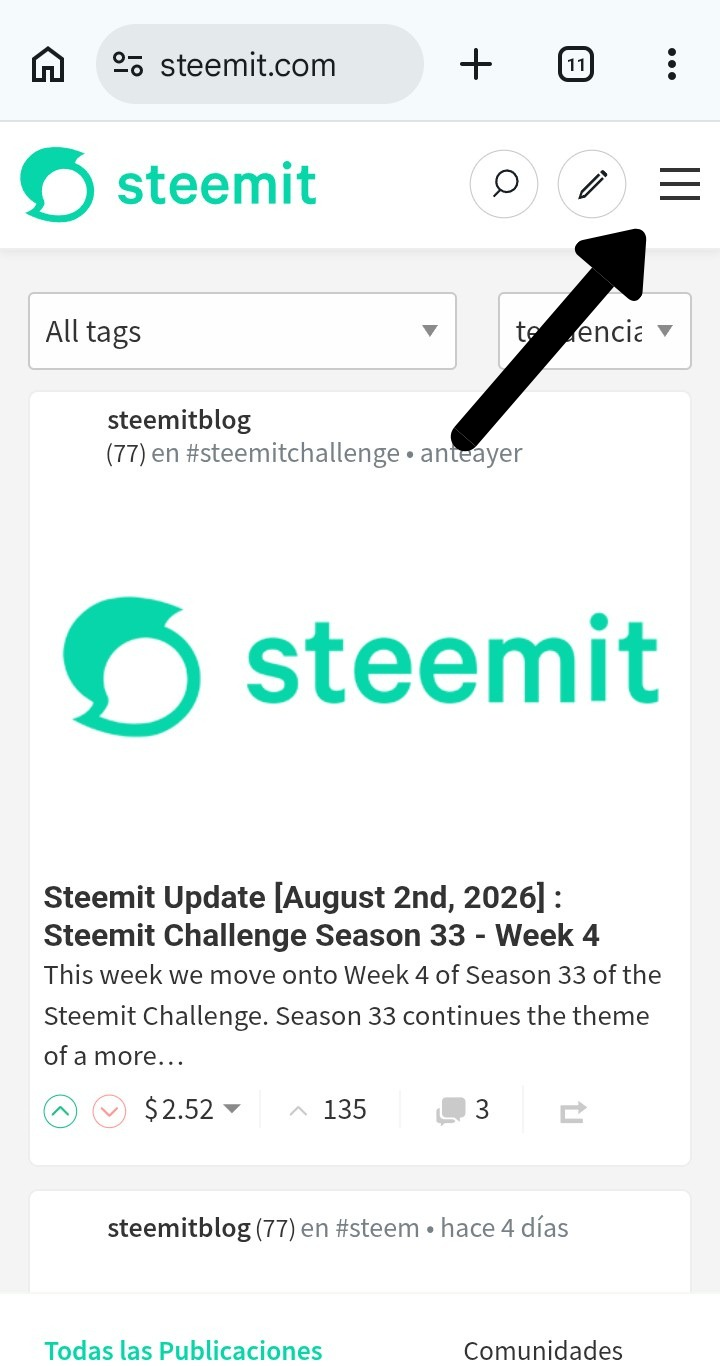
Para empezar, debemos irnos a nuestro navegador de confianza; en este caso, yo utilicé “Chrome”, pueden usar Google u otros navegadores. Una vez dentro del navegador, en la barra de busca vamos a colocar "Steemit.com". Una vez buscado esto, debemos entrar a la primera opción, la que diga Steemit. Una vez dentro de la plataforma Steemit, podemos empezar a crear nuestra cuenta:
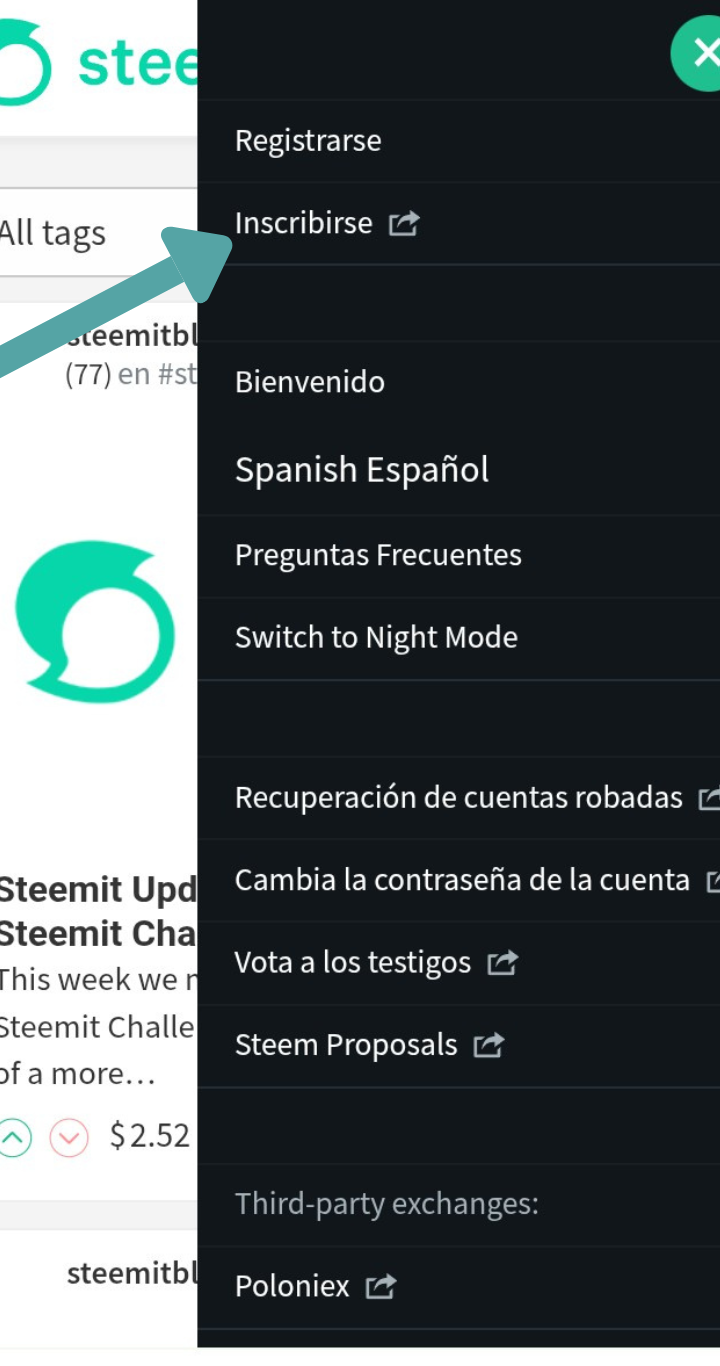
En la plataforma, en la esquina derecha, vamos a poder apreciar 3 lineas, las cuales vamos a presionar, una vez hagamos esto nos va a salir una pequeña lista, vamos a darle clic a la que dice "Inscribirse":
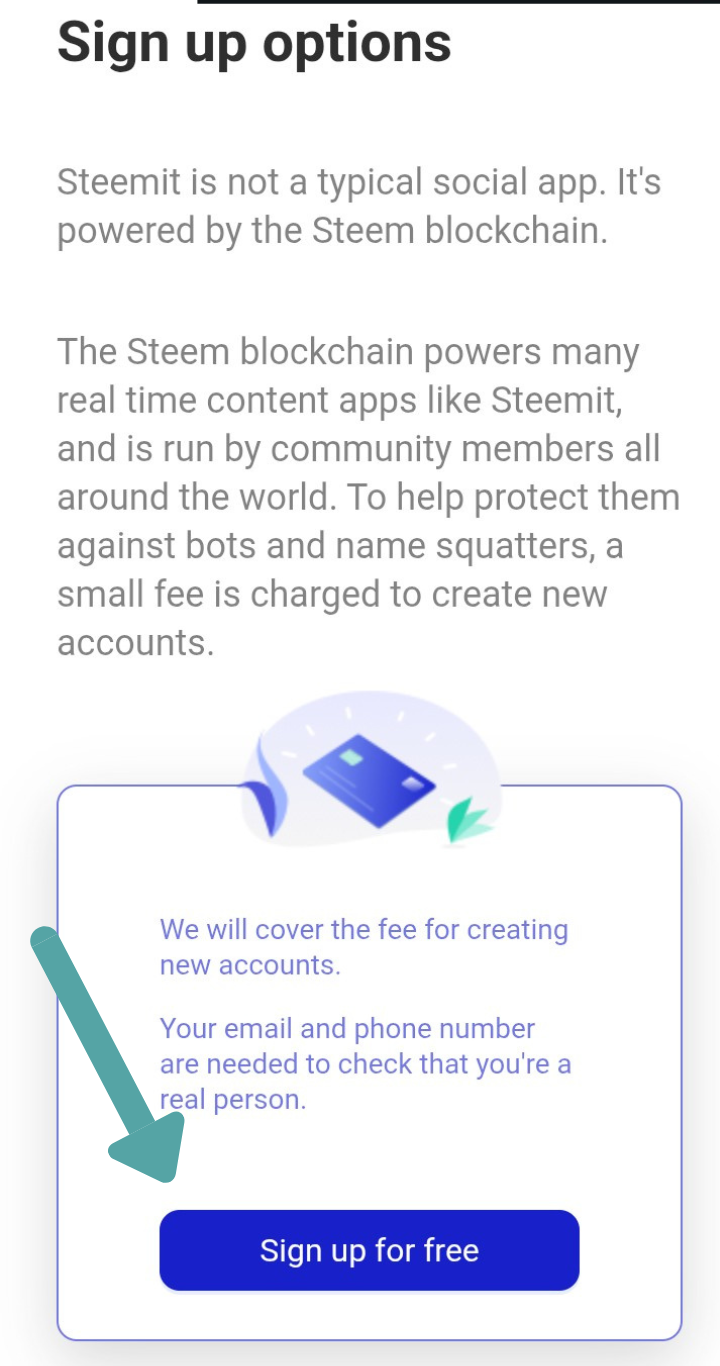
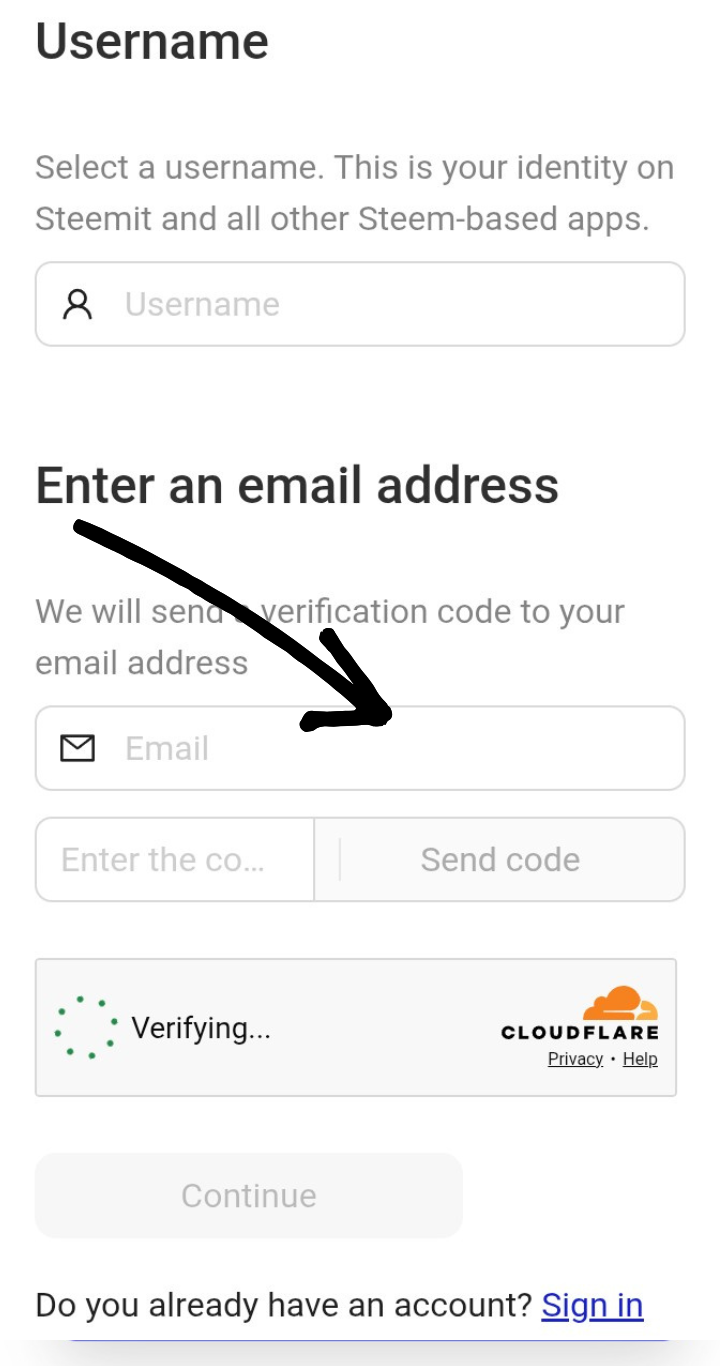
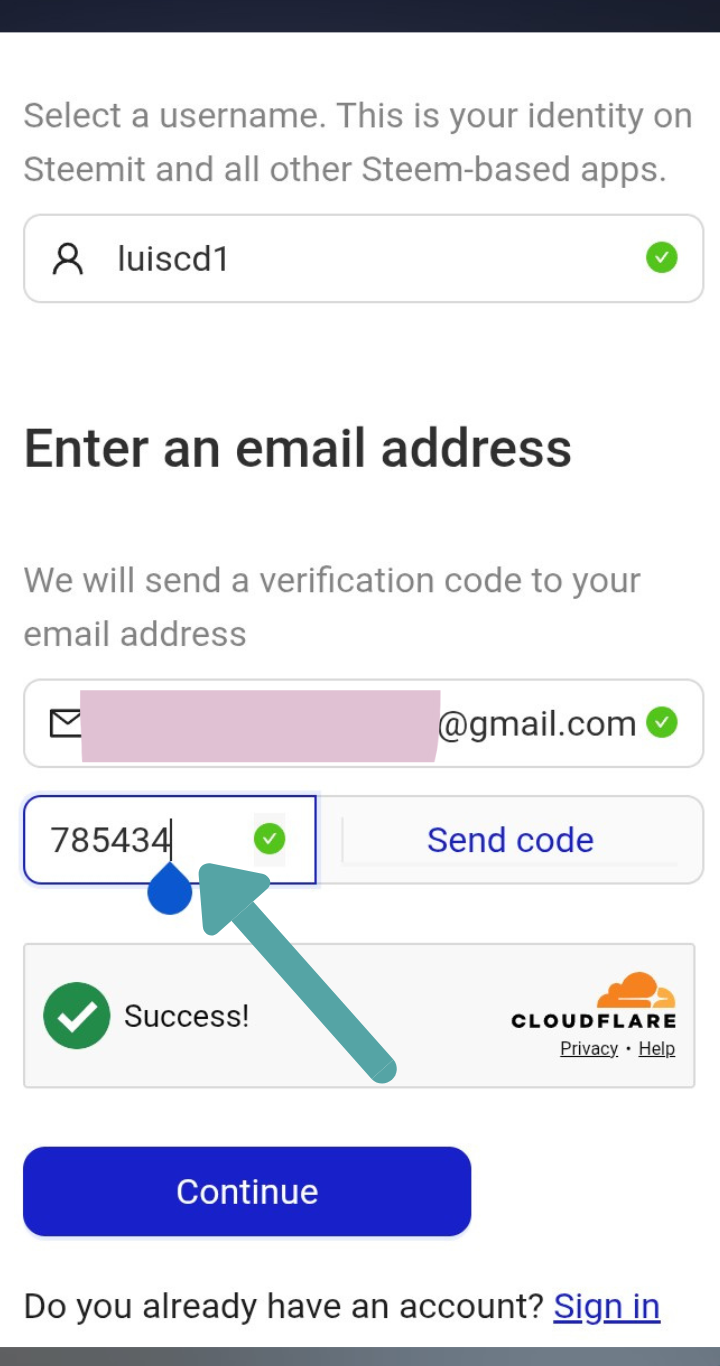
Al darle a inscribirse, nos va a llevar a esta página, donde vamos a bajar un poco y vamos a presionar la opción azul que dice: "Sign up for Free". Traducido al español como "Regístrate gratis". De ahí nos va a llevar a otra página, donde nos van a pedir un nombre de usuario; ustedes van a elegir el que quieran, ejemplo: “luiscd1", ese va a ser su nombre de usuario. También nos va a pedir correo electrónico, van a colocar el de ustedes, y un código que va a llegar a nuestro correo electrónico:
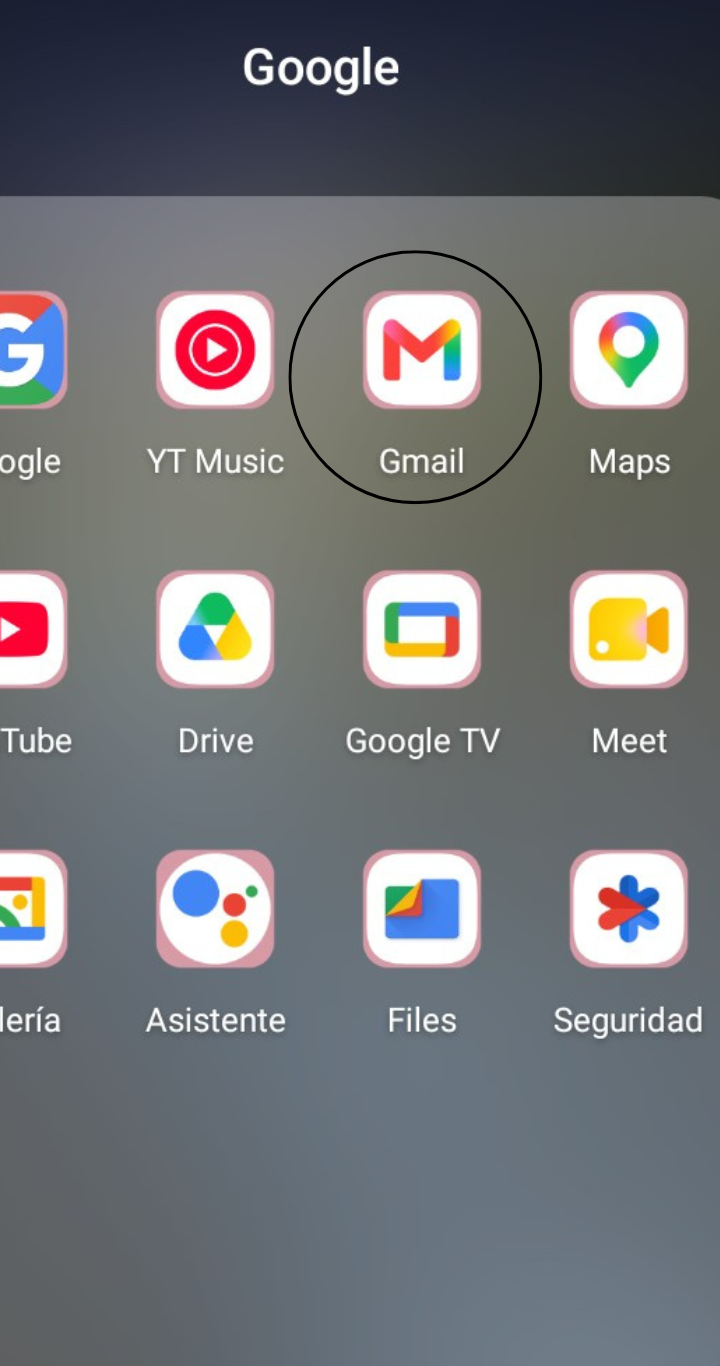
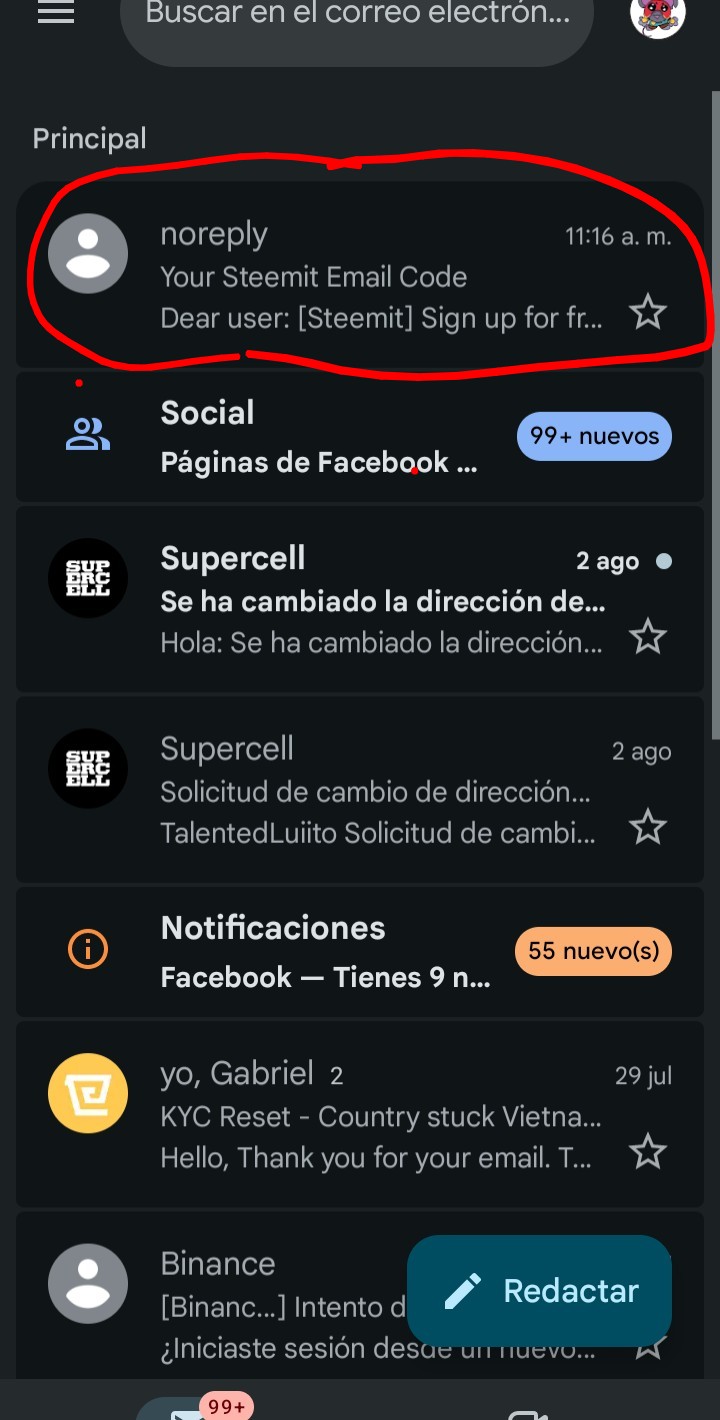
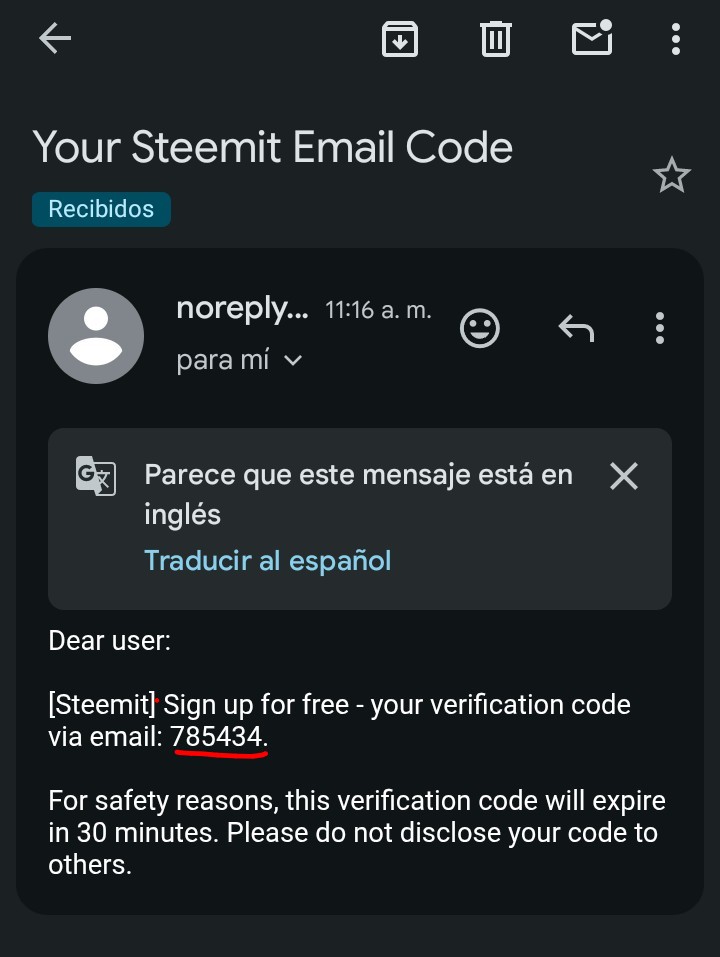
Vamos a colocar nuestro correo electrónico donde nos lo piden, en este caso "Email", una vez colocado el correo, le vamos a dar a "Send code". Esto les va a enviar un código al correo que colocaron. Para buscarlo, vamos a entrar en la aplicación Gmail, y vamos a presionar o entrar al primer mensaje "noreply your Steemit code".
Al entrar al mensaje, nos va a parecer un tipo de saludo, pero lo más importante es que nos va a dar el código. Este código lo vamos a copiar. Después de copiarlo, nos vamos nuevamente a Chrome en la página de Steemit y colocamos el código donde nos lo pidió; si está correcto, nos va a aparecer una fecha de color verde.
Nota, deben de mantener la página de Steemit abierta, porque si no se les borra todo el proceso, lo idea es buscar el código en Gmail y rápidamente copiarlo, además de que debemos de tener buen internet a la hora de crear la cuenta.
Ya listo este proceso del nombre de usuario, correo y código. Vamos a presionar la opción azul "Continúe", para pasar al siguiente paso:
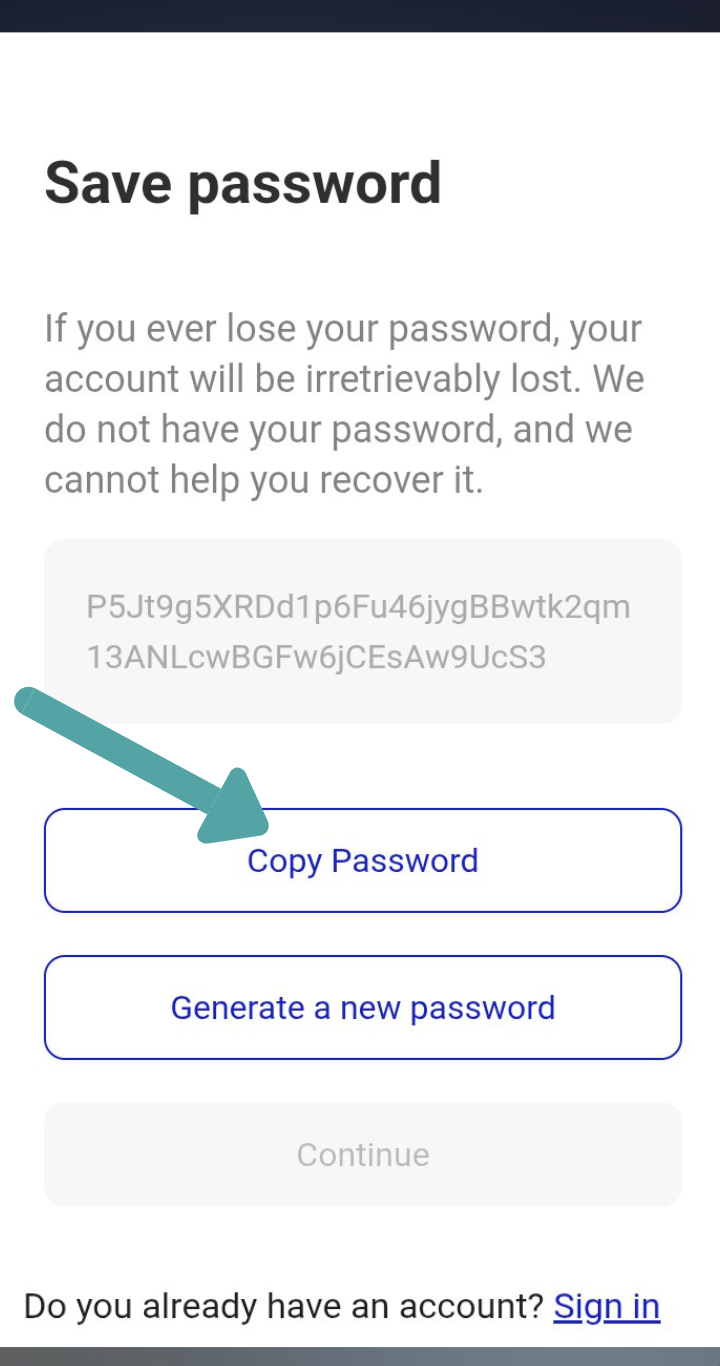
Copiar nuestra primer contraseña
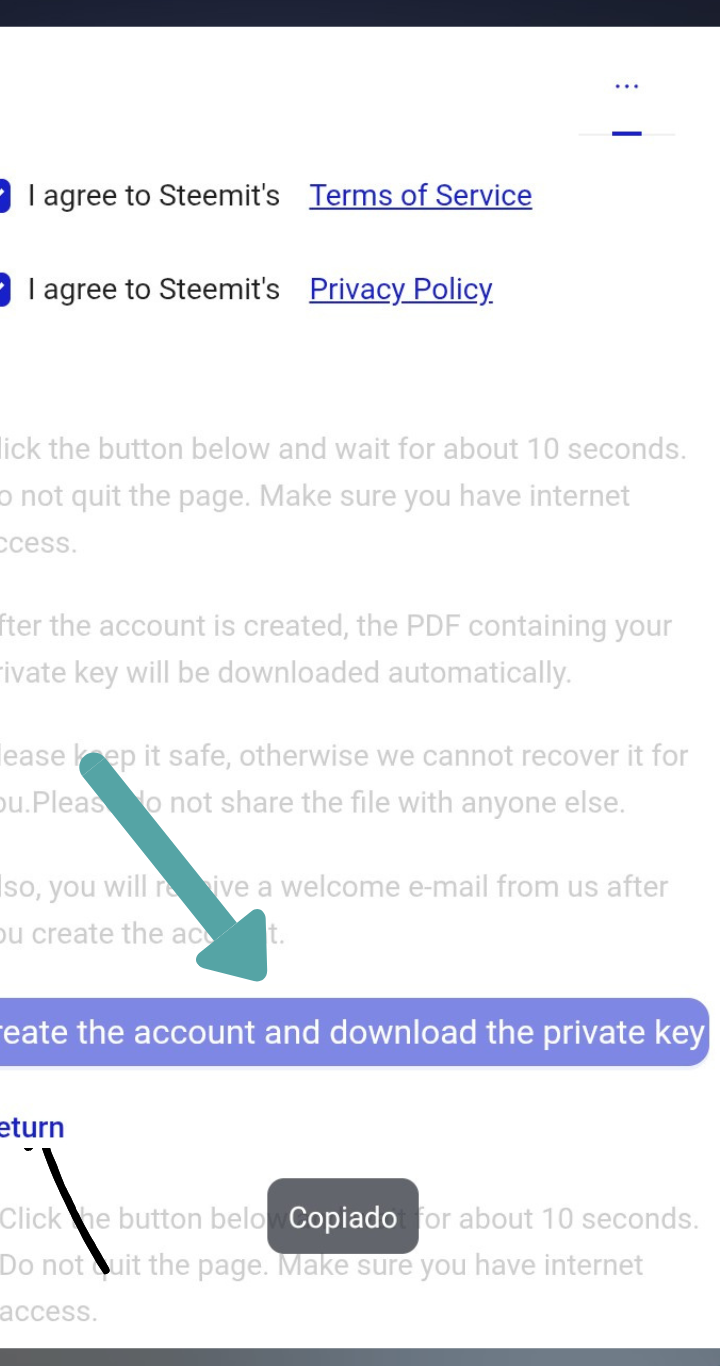
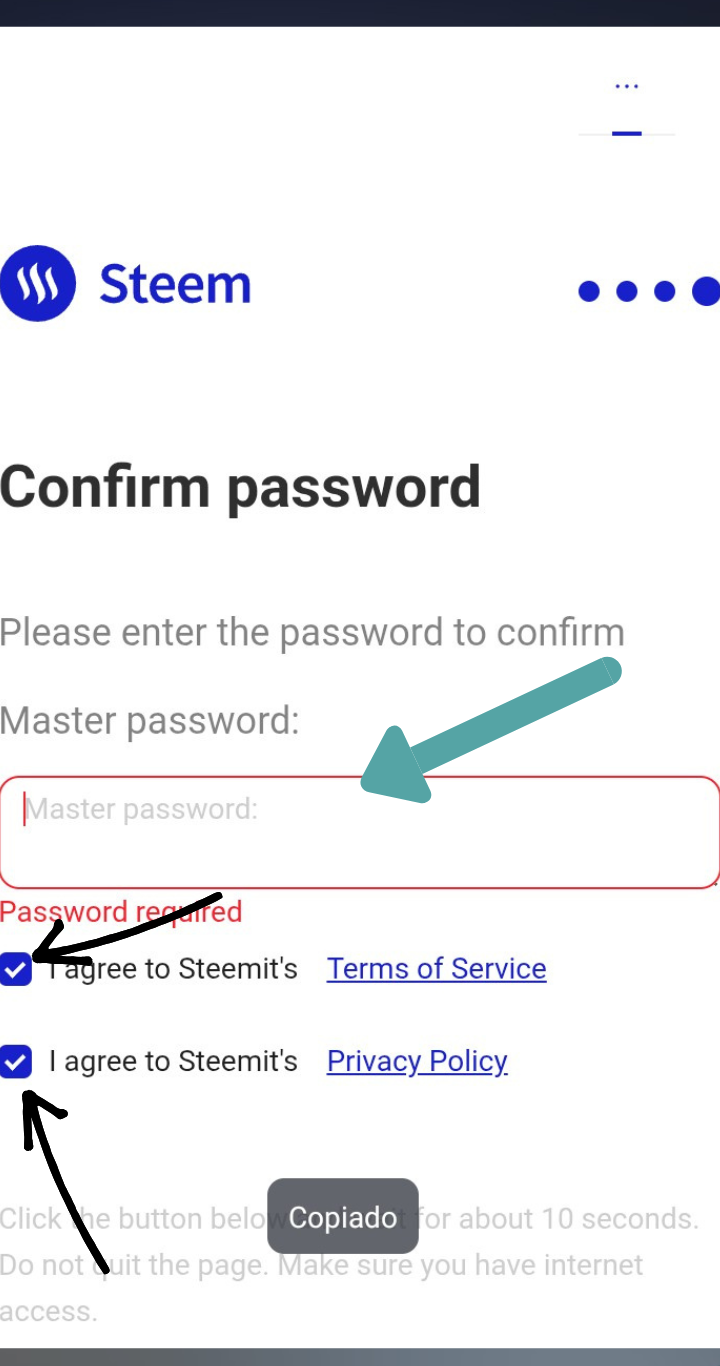
Este paso es muy importante y debemos estar muy pendientes. Cuando le debemos a "Continúe", nos va a llevar a otra página donde nos va a decir "Save password", nos va a salir una contraseña sumamente importante, así que le vamos a dar a la opción de "Copy password" y tomen captura de pantalla. Después de copiar la contraseña, le vamos a dar a "continúe", nos va a llevar a otra página donde debemos pegar o colocar la contraseña que habíamos copiado anteriormente, además de aceptar los términos. Para aceptarlos, les debe dar a los cuadritos en blanco; una vez les dé, se van a poner en azul y luego de todo esto le damos a "Create the account and download the prívate key".
 |  |
|---|
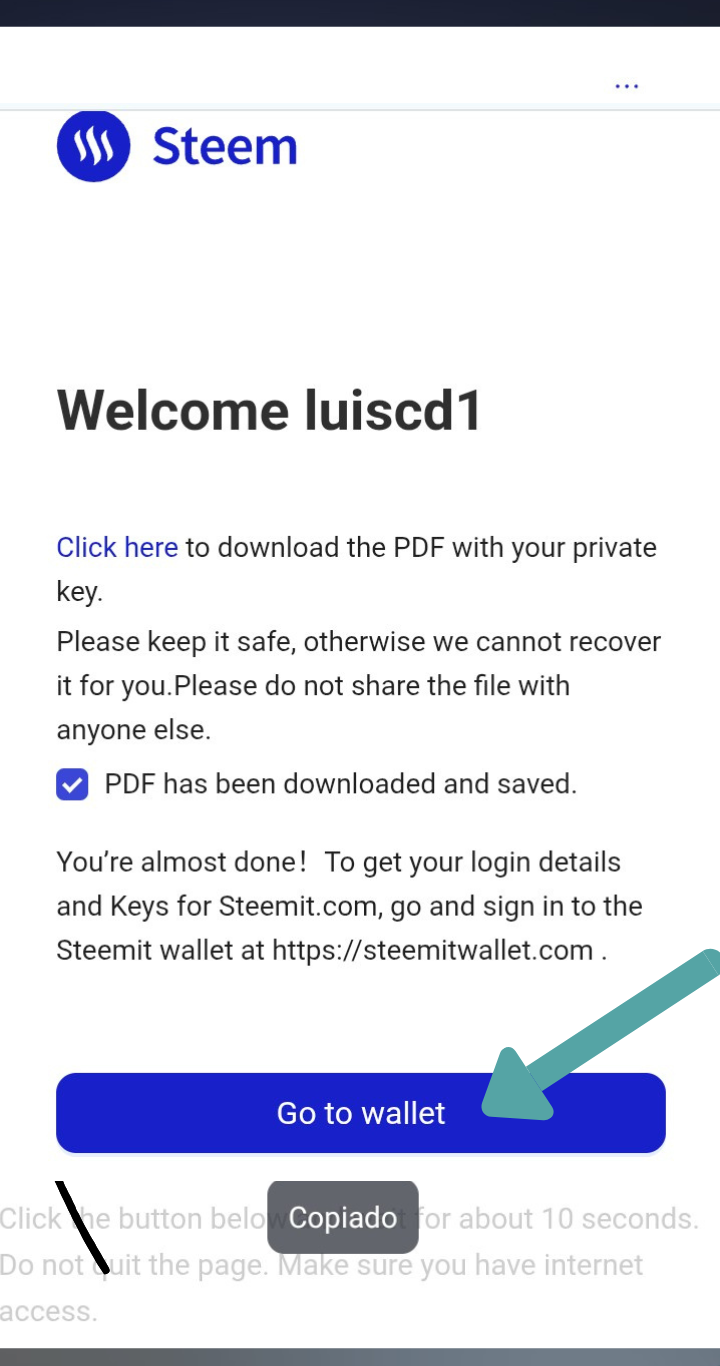
Una vez le demos a esa opción, nos va a llevar a otra página, donde nuevamente vamos a darle al cuadradito en blanco; cuando le demos, se va a poner en azul. Es muy importante presionar este cuadrito; en este caso, el cuadrito está al lado de "PDF has been downloaded and saved”. Cuando le demos a este cuadrito en blanco, nos va a desbloquear la opción de "Go to wallet":
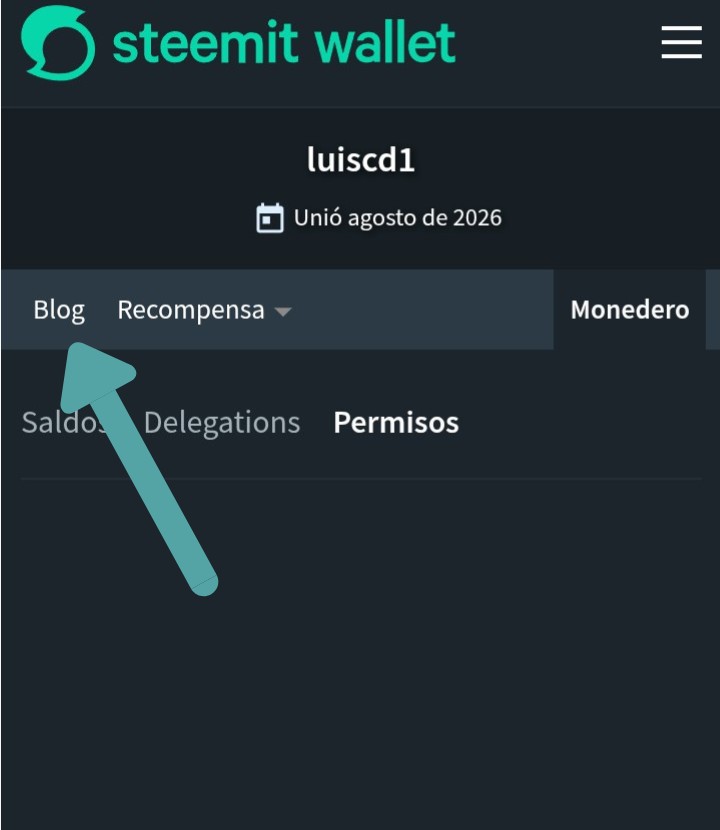
Nos va a llevar a nuestra billetera, pero aún no la vamos a usar. Así que vamos a ir a la opción que dice Blog; de ahí nos lleva a nuestro blog de Steemit que ya creamos:
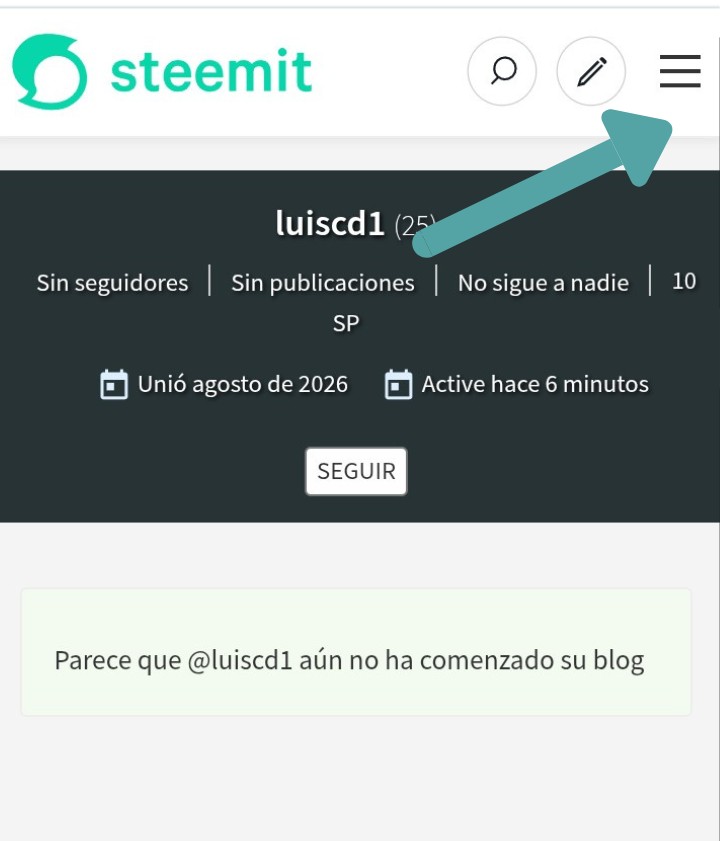
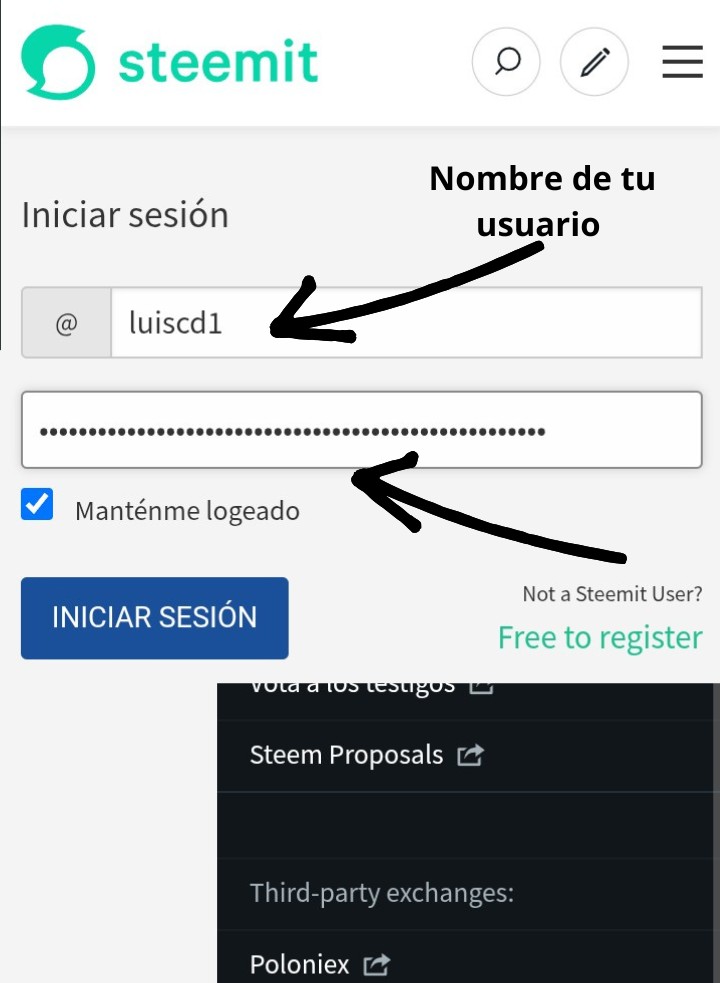
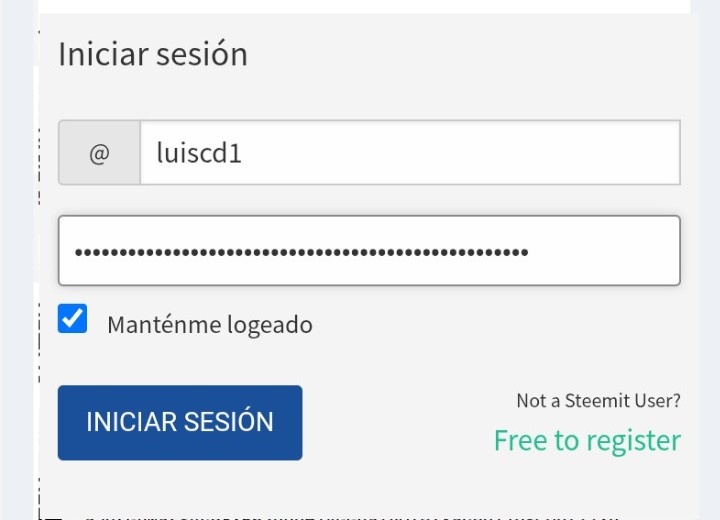
Una vez le demos a blog, nos vamos a dirigir nuevamente a las 3 líneas, pero ahora no le vamos a dar inscribirse, sino a registrarse. Cuando le demos a registrarse, nos va a llevar a una mini página, donde vamos a poner nuestro nombre de usuario y la contraseña que habíamos copiado anteriormente. Una vez coloquemos todo esto, le vamos a dar a "Iniciar sesión":
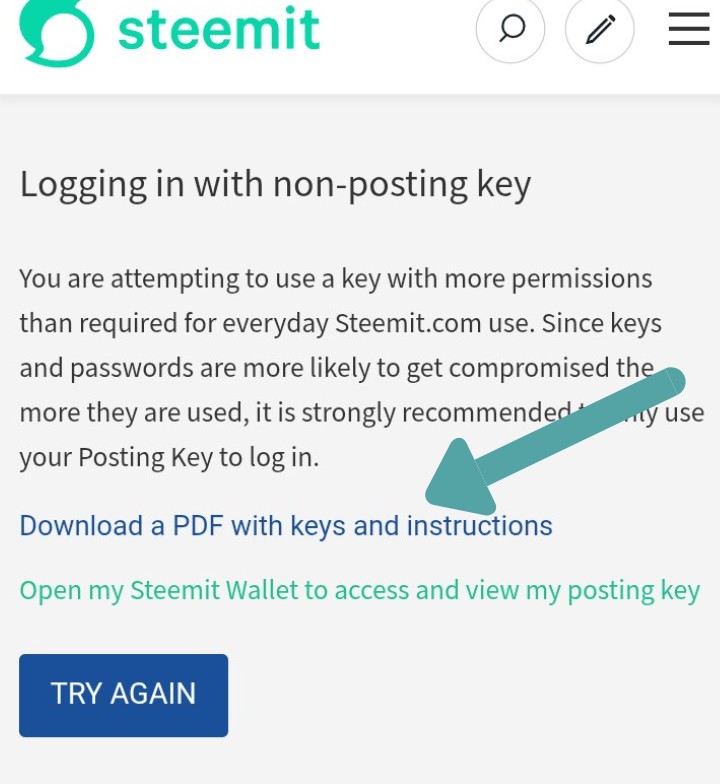
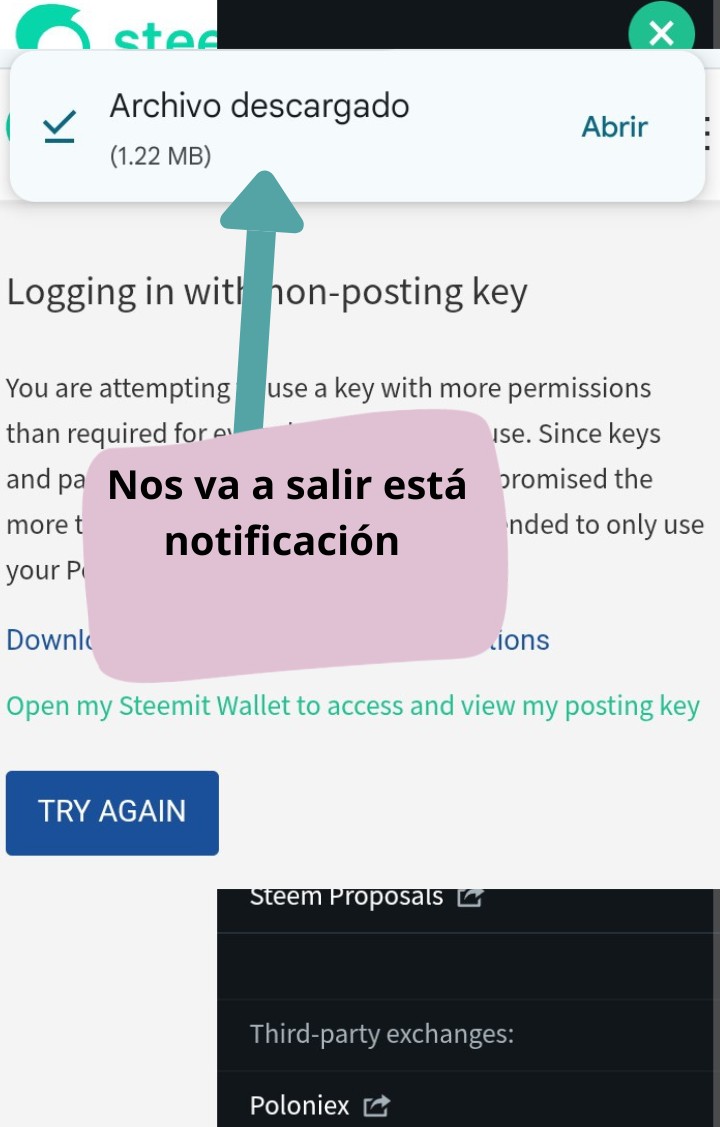
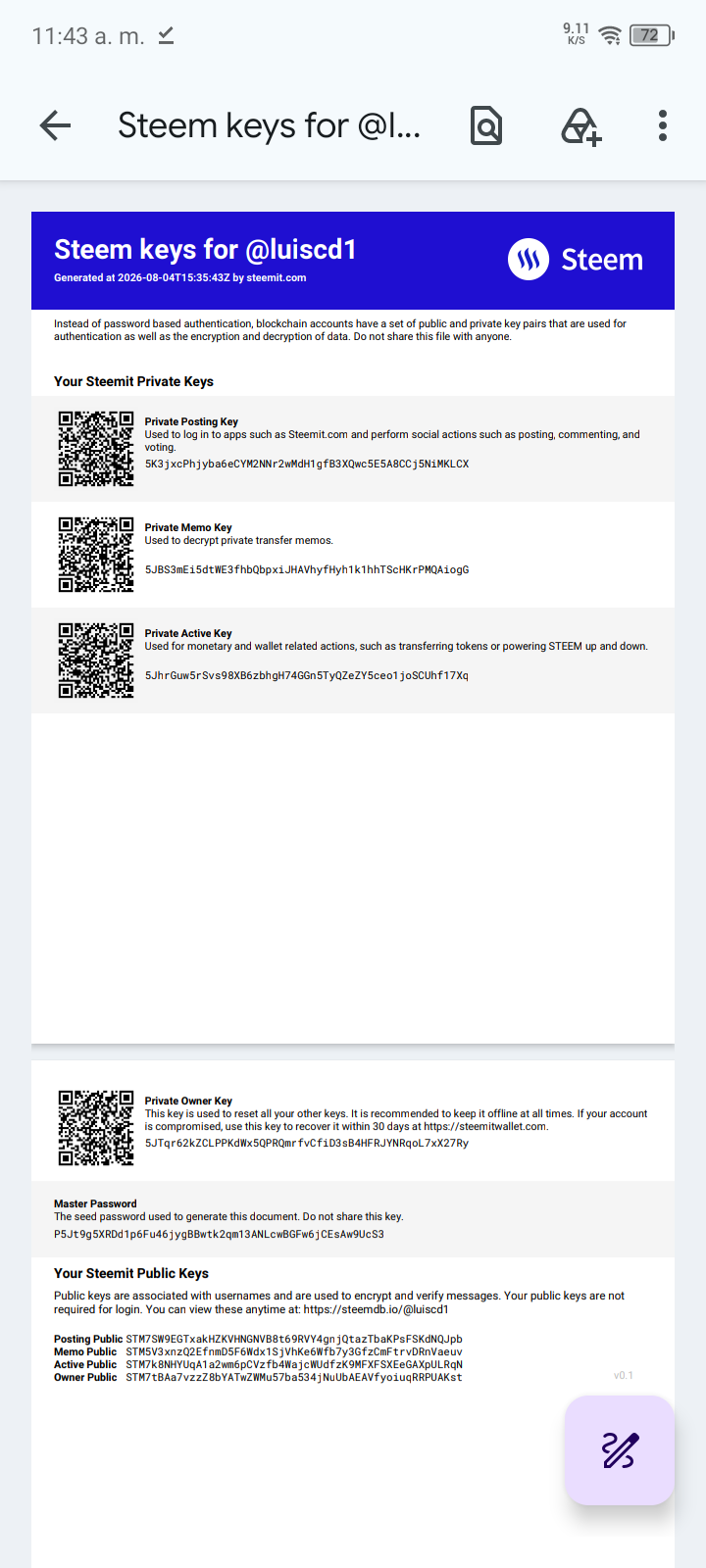
Cuando le demos a iniciar sesión, nos va a salir esto; le debemos dar a la opción de "Download a PDF with keys and instructions". Cuando demos a esa opción, nos va a llegar una notificación de que ya se descargó:
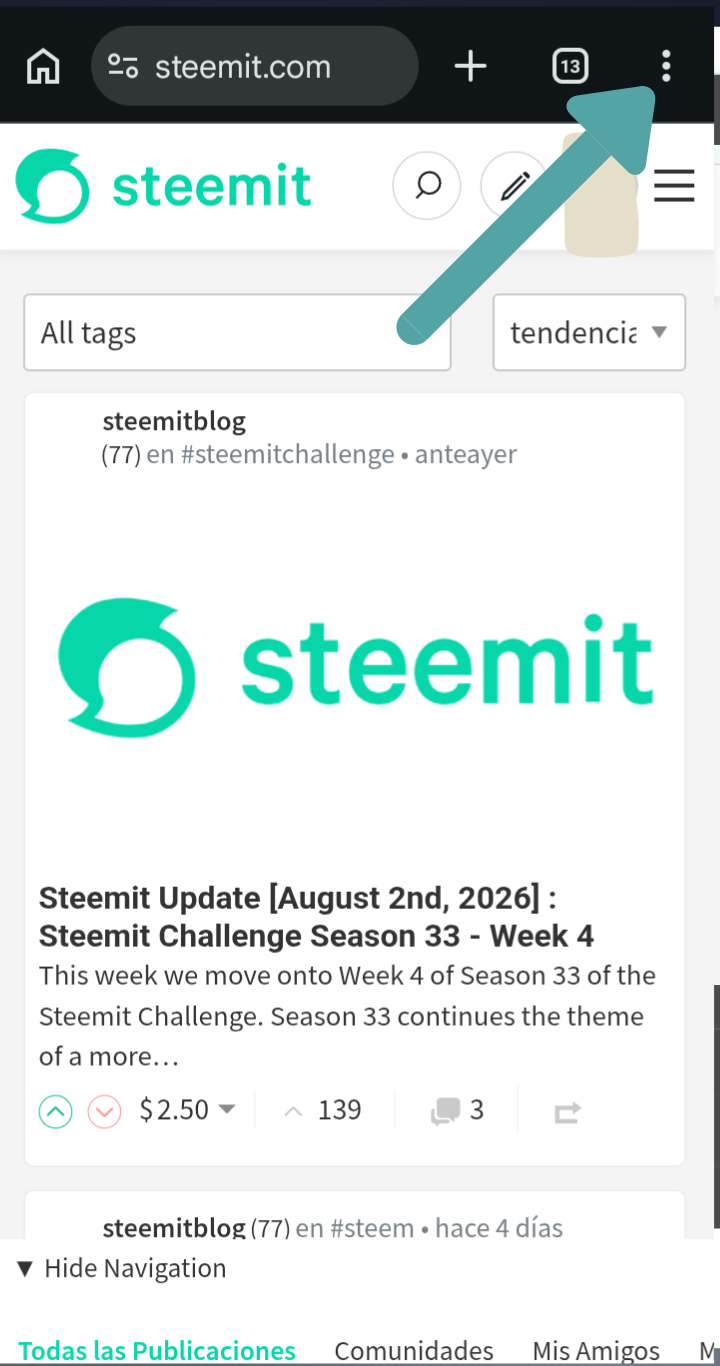
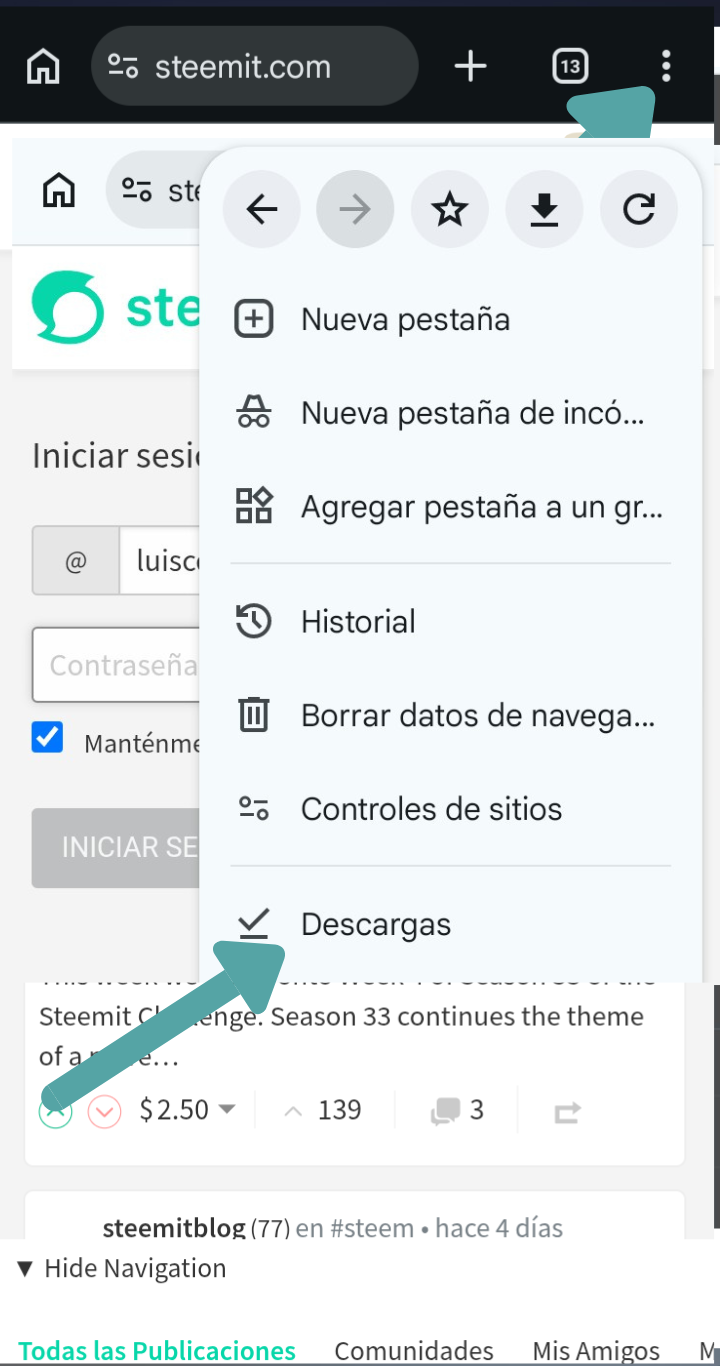
Para poder encontrar las keys que descargamos, nos vamos a ir a los 3 puntitos de la página de Chrome; después de ahí, nos va a salir un listado, vamos a seleccionar "Descargas":
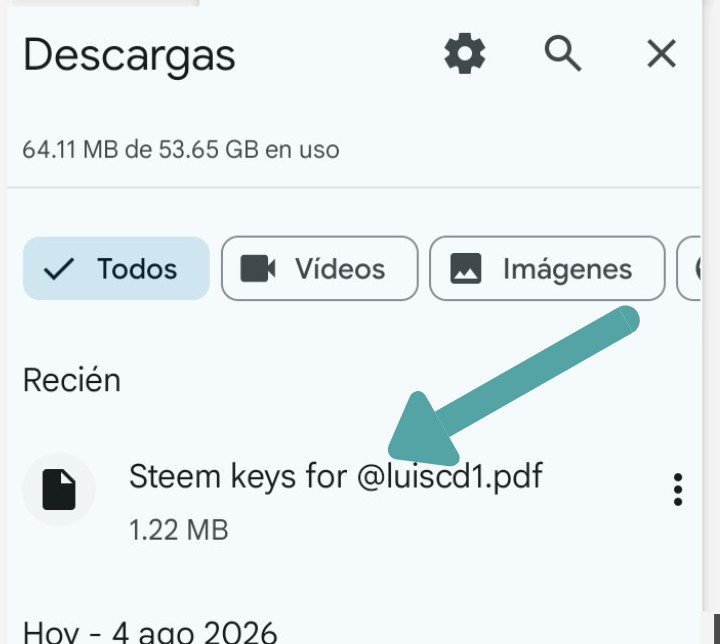
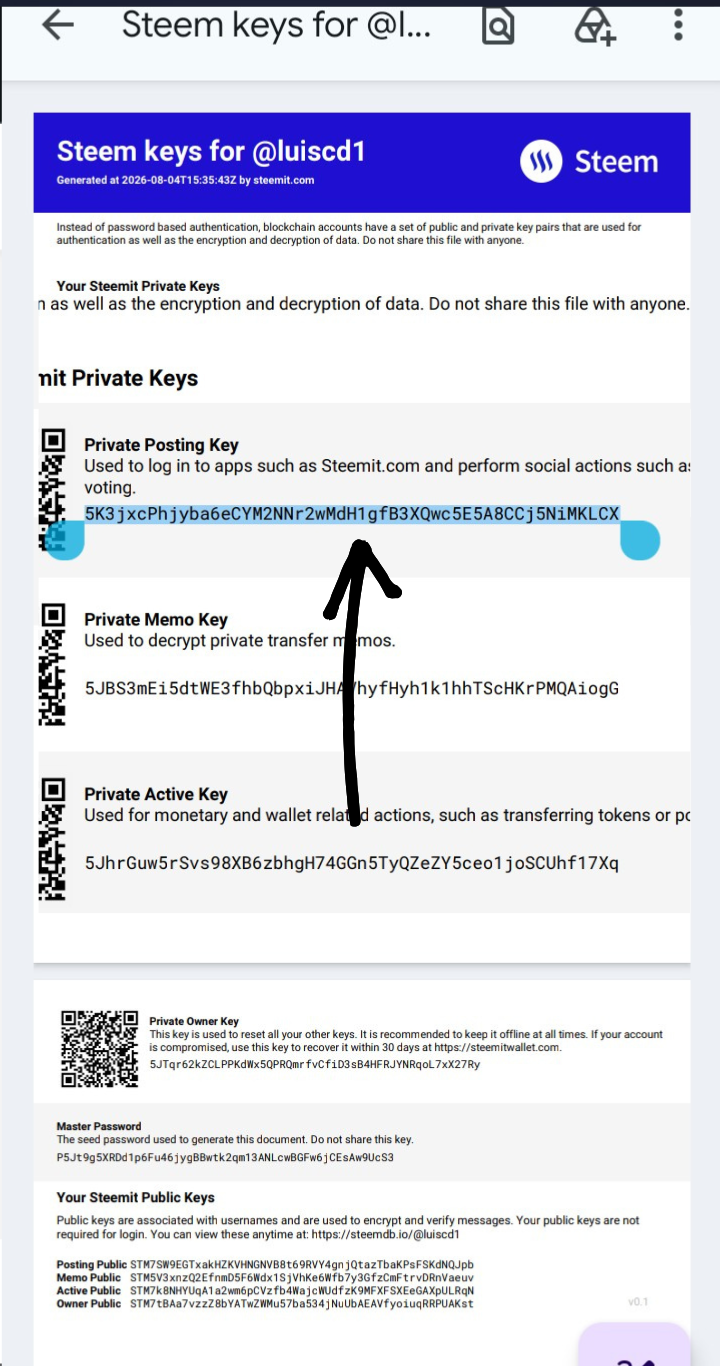
Una vez le demos a la opción de descargas, nos va a llegar a esta página; vamos a presionar la primera opción de la página, la cual les estoy señalando. Cuando le demos clic, nos va a llevar a nuestras keys. Ojo con este paso: debemos tener descargado un lector de PDF, para poder copiar las keys con facilidad. Una vez que estemos dentro de la página de las keys, vamos a copiar la primera. "Private posting key".
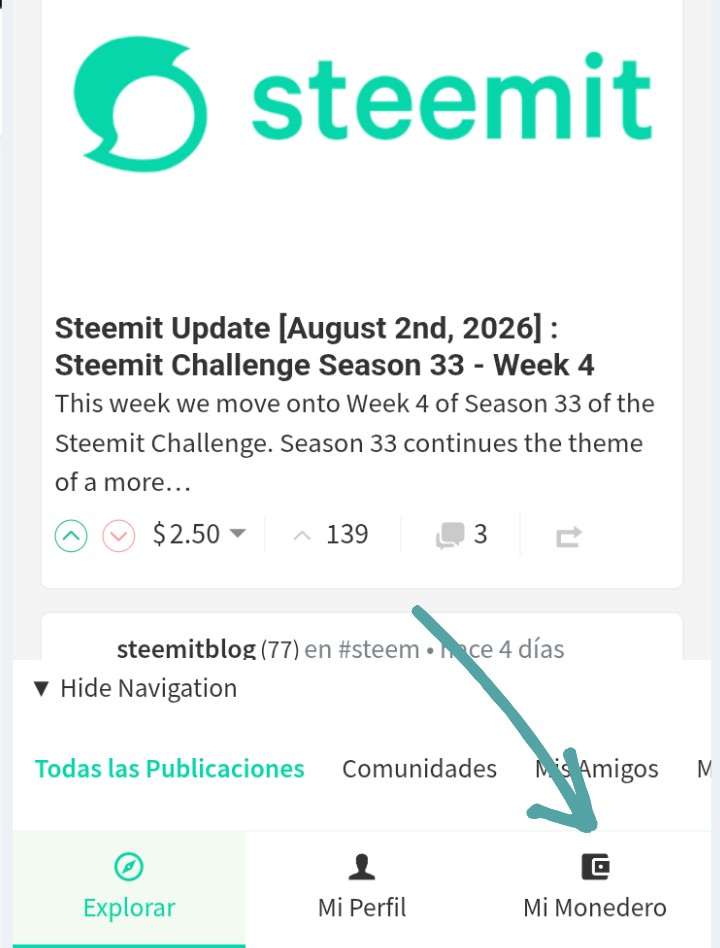
Cuando copiemos la key, nos vamos a la página de Steemit nuevamente, le vamos a dar a las 3 líneas, registrarse, pero ahora vamos a colocar nuestro nombre de usuario y la private posting key. Después de haber colocado todo esto, le damos a iniciar sesión y listo, ya nuestro blog está listo. Ahora bien, nos vamos a dirigir a donde dice monedero:
 |  |
|---|
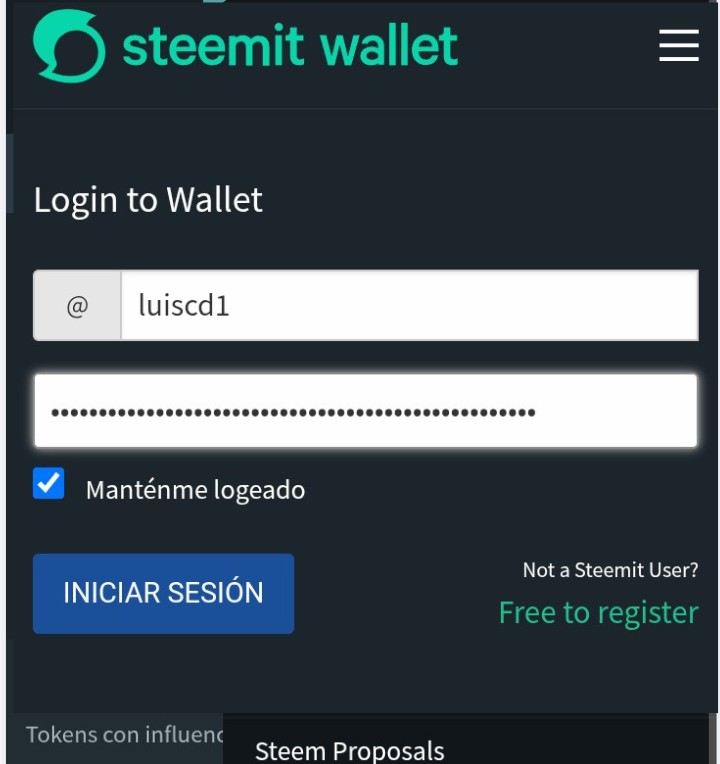
Ya en el monedero, le damos a las 3 líneas “Registrarse”. Ahí vamos a agregar la posting key y, por supuesto, nuestro nombre de usuario y así creamos nuestra cuenta y monedero.
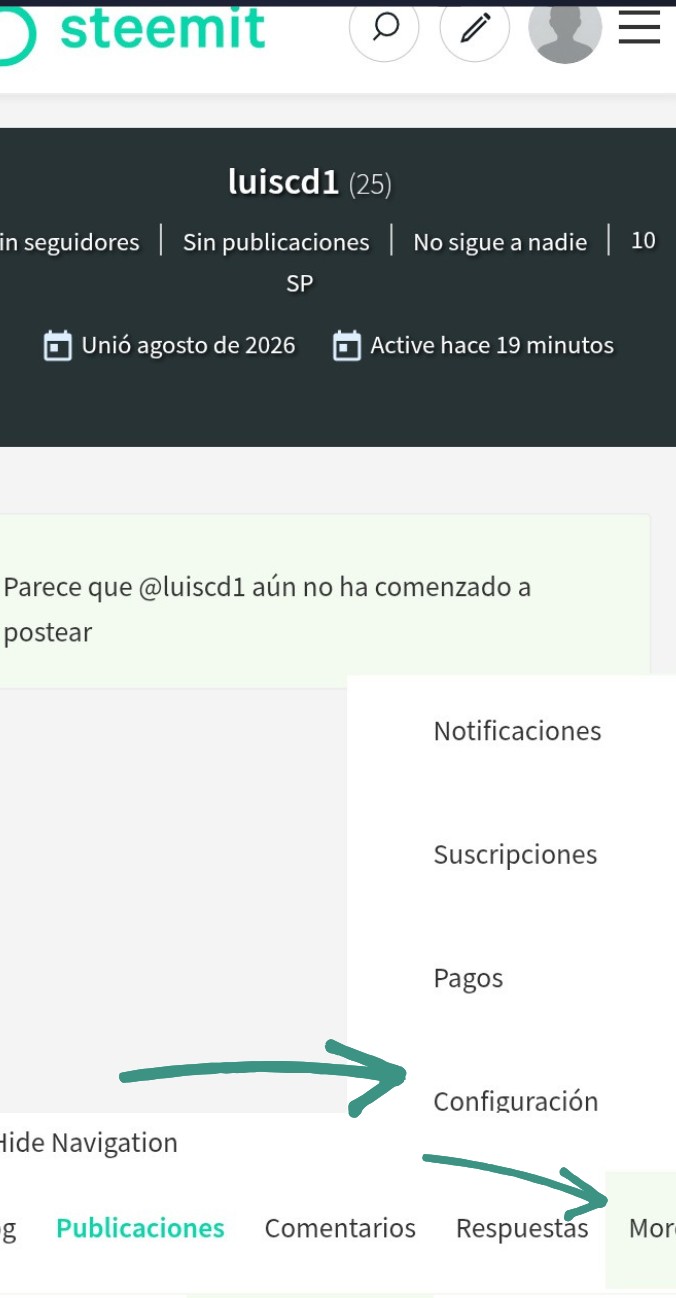
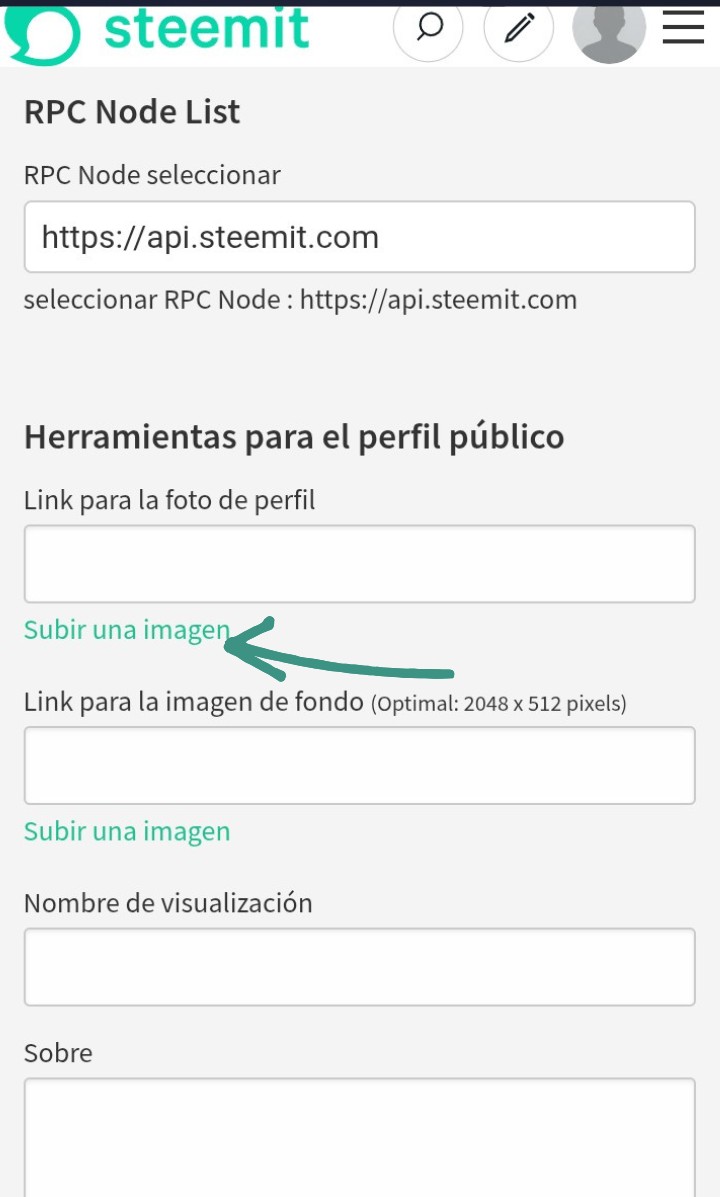
Si deseas cambiar tu foto de perfil, te vas a la opción "more" y configuración, al final en la parte derecha:
Como pueden ver, al darle configuración nos va a llevar a una página, donde vamos a cambiar nuestra foto de perfil; le vamos a dar donde dice "subir imagen"; ahí vamos a seleccionar nuestra foto de perfil y le damos a actualizar. Así finalizamos esta publicación.
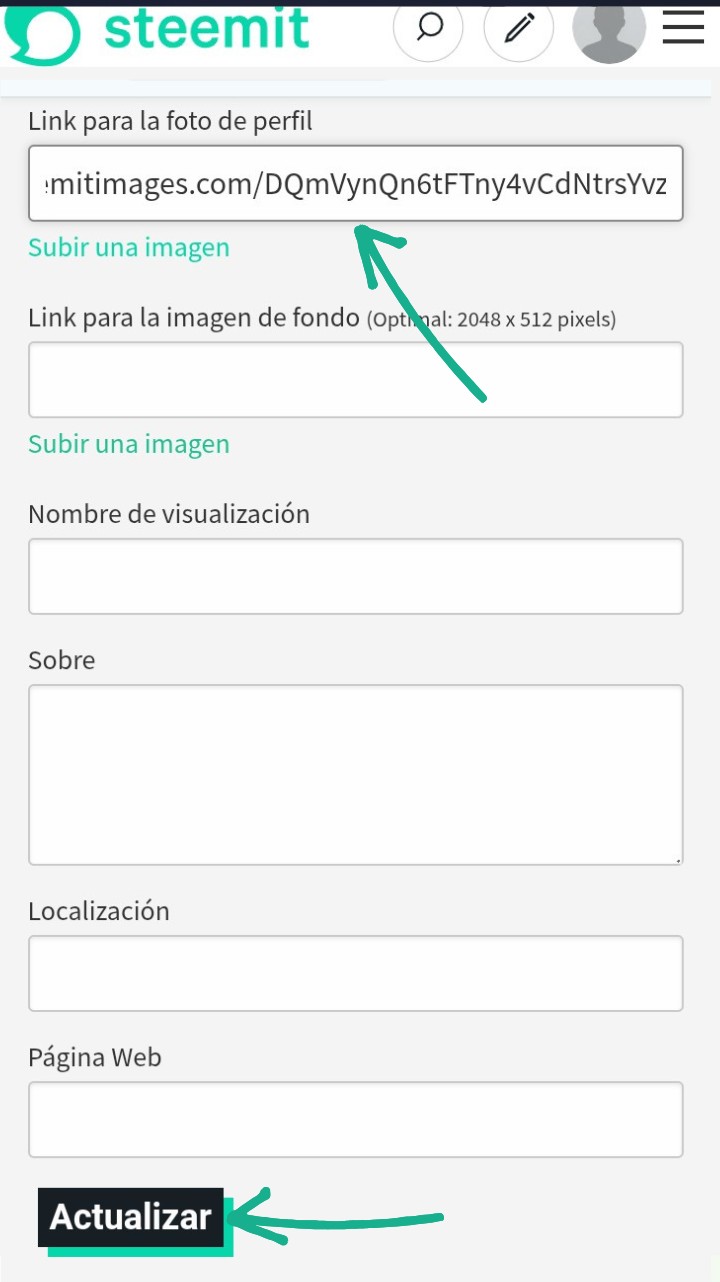 La línea en blanco de va a llenar con estas letras, indicando que ya la fotografía está bien
Si tienes alguna duda no olvides preguntar en la caja de comentarios. Un fuerte abrazo y muchas bendiciones para todo ustedes. Gracias por su tiempo.
Excelente y necesaria publicación para compartir con quienes preguntan cómo hacer para formar parte de este universo. Hace tanto tiempo que logré cruzar la puerta de entrada que ya había olvidado algunos de los detalles que explicas con tanta claridad.
Me siento orgullosa de ti porque te he visto crecer y superarte dentro de la plataforma. En algún momento aprendiste de nosotros y ahora eres tú quien nos enseña.
¡Éxito!
0.00 SBD,
1.08 STEEM,
1.08 SP
Así es, @evagavilan. No hay nada más maravilloso que aprender de los alumnos.
Gracias tus buenos comentarios amiga, siempre debemos de compartir, lo que mejor se nos da jeje. Un abrazo.
@luisito01 mil gracias por esta publicación tan necesaria. A veces damos por hecho que todo el mundo sabe cómo crear una nueva cuenta y la tecnología ha cambiado.
Hacer esta explicación y descripción con lujo de detalles será muy eficaz para quienes deseen hacerle promoción a steemit.
Te aplaudo de pie por el paso a paso que has escrito en este esfuerzo enorme de escribir e ilustrar con imágenes.
Te estás convirtiendo en un excelente maestro! Saludos fraternos!
0.00 SBD,
0.23 STEEM,
0.23 SP
Las publicaciones sobre cómo abrir una cuenta en Steemit estaban desactualizadas. Así que a Luis se le ocurrió realizar este maravilloso trabajo y me pareció una idea espectacular.
0.00 SBD,
1.34 STEEM,
1.34 SP
Es con mucha amor y cariño para todos. Un fuerte abrazo y bendiciones.
Upvoted! Thank you for supporting witness @jswit.
High-Yield Curation by @steem-seven
Your content has been supported!
Maximize your passive income!
Delegate your SP to us and earn high rewards
Click here to see our Tiered Reward System
We are the hope!
Hola Luisito yo le estaba abriendo la cuenta aún vecino y la verdad me quedé aquí y ahora no se que hacer porque no veo las claves busque en descargas y no esta
Creo que no le está dando al lugar correcto. Primero es darle a inscribirse no a registrarse.
Please, do not use #creativewriting for this post since it is not creative but #informative
Also the use of hashtag #newcomer is not right and hashtag abuse.
You are by far not a newcomer. Try to use hashtags fitting to the topic of your post.
In your case #howto would fit better.
All the best and may they read it
¡Saludos!
Espero que te encuentres muy bien. Oye gracias por la información, la voy a tener en cuenta ahora en adelante. Ya voy a editar la publicación. Un fuerte abrazo y bendiciones.
¡Genial! Entonces ya está todo listo para la nominación. Como aquí todo es diferente, también puedes usar más hashtags en español. Mucha suerte y enhorabuena.
Enhorabuena, has sido nominado por el equipo de curadores de Steem True Colours.
https://steemit.com/hive-166405/@solperez/true-colours-10-curation-report-week-1