Adobe Illustrator । Graphics Design । Tutorial । Text Box Vector Design। Ep-221
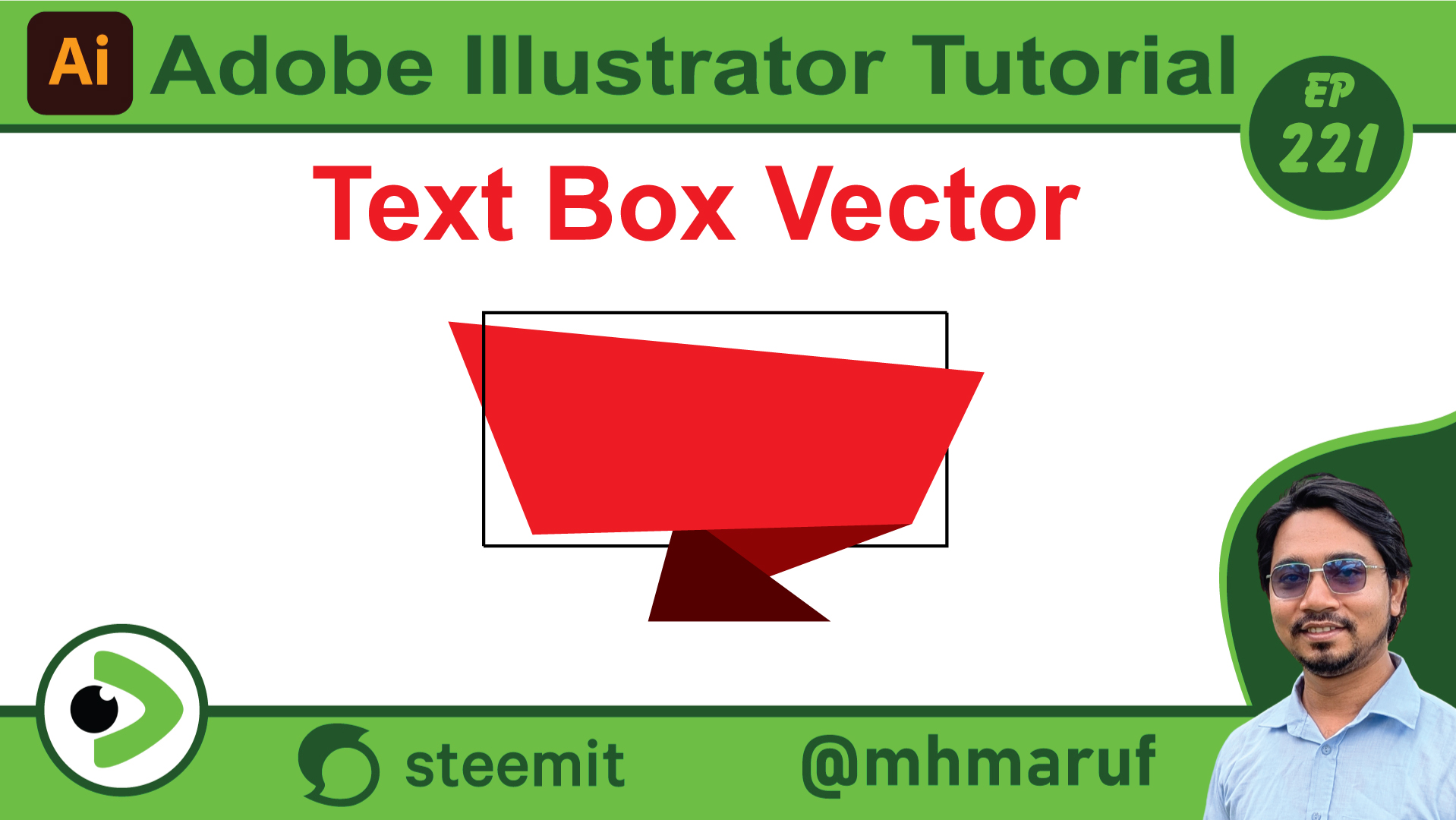
Hola queridos amigos, ¿cómo están? Espero que estén bien. Hoy les traigo un video sobre un cuadro de texto, así que comencemos. Primero, dibujo un cuadro y le doy un tamaño aleatorio. Luego, copiamos y pegamos este cuadro al frente y le damos un color diferente. Cambiamos el color de este cuadro manteniendo presionados los puntos de anclaje. Después, copiamos el cuadro de abajo y lo pegamos al frente y lo subimos. Luego, hacemos que uno de sus puntos de anclaje sea negativo. Si vamos a la herramienta Pluma, obtendremos la herramienta de anclaje negativo. Ahora lo oscurecemos un poco, ¿ven?
También podemos usar cualquier otro color. Bien, le puse este color. Luego tomo un cuadro aquí. Tomo un cuadro como este. Voy a dividir este cuadro en dos partes. Corto este lado manteniendo presionado este punto de anclaje y lo pego atrás, es decir, lo he puesto abajo. Luego pongo las líneas en negro. Bien. Así es como puedes crear fácilmente un cuadro de texto, que puedes usar en diferentes partes de tu diseño para embellecerlo. Este fue mi video sobre cuadros de texto de hoy. Lo termino aquí. Que todos estén bien y con buena salud. Que Dios los bendiga.
Posted with Speem
Your post have been rewarded by the Speak on Steem curator team!
Now become a plus member delegating at least 500 SP
Ways to support us:
Curated by @alejos7ven