Adobe Illustrator । Graphics Design । Tutorial । Text Shadow Effect। Ep-168
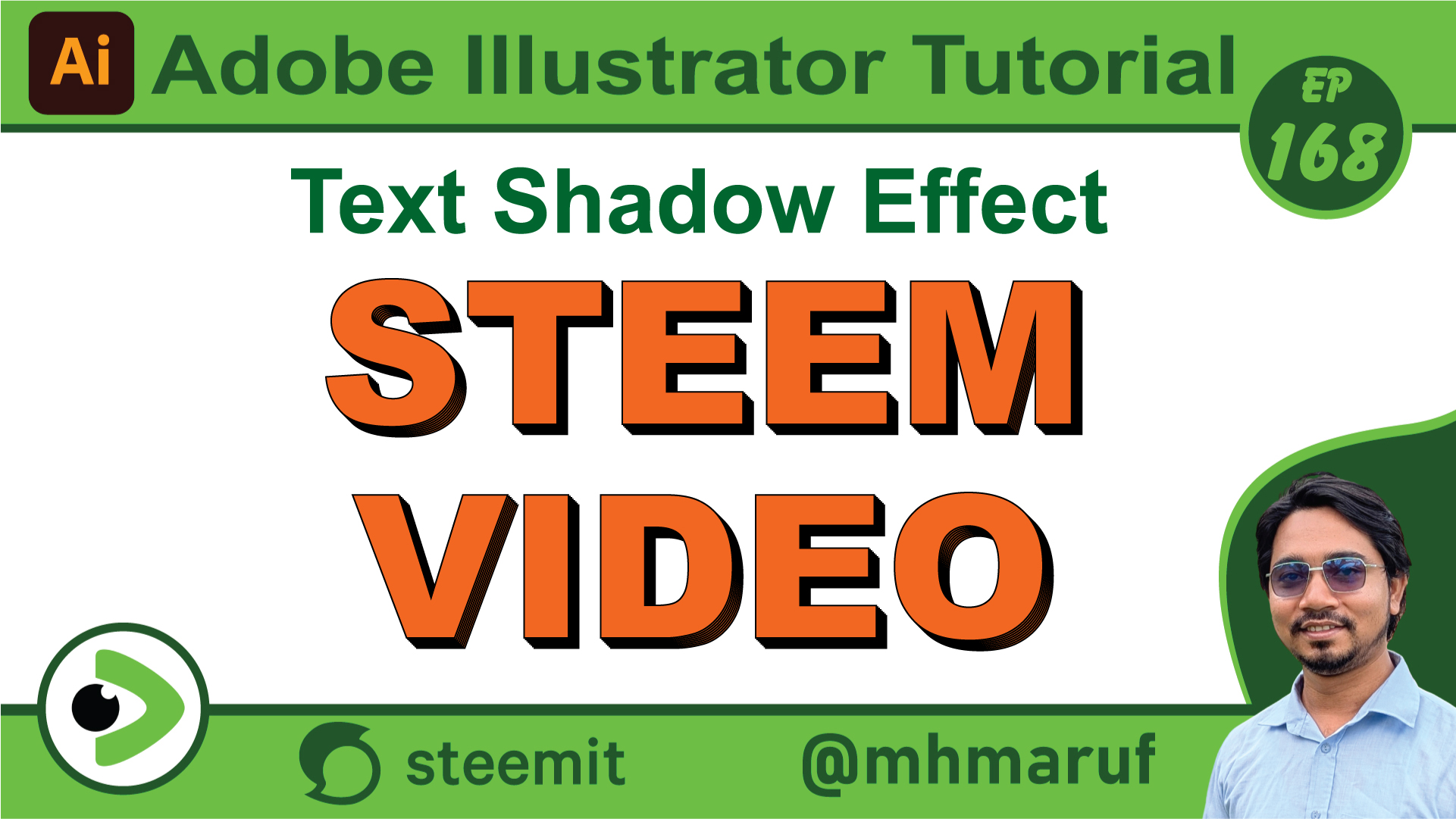
Hola, queridos amigos, ¿cómo están? Hoy vamos a crear un efecto de sombra de texto. ¡Empecemos!
Primero escribiremos un texto. Yo escribo "Steam BD". Ahora crearemos una sombra para este texto. Le daremos un color; yo le he puesto naranja. Luego le daremos un color al contorno. Cuanto más grueso sea el texto, mejor se verá.
Después iremos a Apariencia. Allí haremos clic en el botón "Añadir nuevo" y luego en "Distorsionar y transformar". Después, en "Transformar". Aquí le daremos las opciones "Mover horizontalmente" y "Mover verticalmente". Luego, le indicaremos cuántas copias queremos.
Si creamos una nueva sombra en medio del texto, no tendremos que crearla una y otra vez. Si escribimos desde el principio, si bajamos, si queremos escribir en la última línea, el interlineado será demasiado grande, así que no funcionará. Dejaremos el interlineado en automático. Como pueden ver, la sombra de nuestra escritura se ha vuelto automática.
Esta fue nuestra breve explicación sobre cómo crear efectos de texto fácilmente. Con esto termino. Que todos gocen de buena salud. Que Dios los bendiga.
Espero que les sea útil. Si necesitan más ayuda al respecto, no duden en consultarme.
Posted with Speem
High-Yield Curation by @steem-seven
Your content has been supported!
Maximize your passive income!
Delegate your SP to us and earn high rewards
Click here to see our Tiered Reward System
We are the hope!
Your post have been rewarded by the Speak on Steem curator team!
Now become a plus member delegating at least 500 SP
Ways to support us:
Curated by @marvinvelasquez
!category 3
Saludos gracias por compartir tu participación con nosotros. Recuerda utilizar la etiqueta de tu país.
No olvides votar a @cotina como tu testigo o establecernos como proxy de voto!
Post agregado a la lista. Sera votado en los próximos minutos.
¡Hi friend!
#play
Video reviewed by speem videos watcher @luisito01